




Android uygulama çöküyor mu? İşte en hızlı çözümler.
Android’de bir uygulama açılır açılmaz çöküyorsa güncellemeden önbellek temizlemeye, yeniden kurmadan eski sürüme dönmeye kadar adım adım çözüm rehberi.


Android’de bir uygulama sık sık çöküyor, açılmıyor ya da kendi kendine kapanıyorsa panik yapmayın. Çoğu durumda sorun, uygulamanın hatalı bir güncellemesinden kaynaklanır; telefonu değiştirmek ya da sıfırlamak gerekmez. Aşağıdaki adımlar sorunu hızlıca daraltmanıza ve çözmenize yardım eder. Menü adları telefon markasına ve Android sürümüne göre küçük farklar gösterebilir.
İlk durak: Play Store ve temel kontroller
Play Store’u açın, sağ üstte profil simgenize dokunun.
“Uygulamalar ve cihazı yönet” yoluyla “Güncellemeler” bölümüne girin.
Sorunlu uygulama için bekleyen bir sürüm varsa güncelleyin.
Güncelleme yoksa uygulamanın “Uygulama bilgileri” ekranına gidin. Bunu ana ekranda simgeye uzun basıp “i” (bilgi) simgesine dokunarak ya da Ayarlar > Uygulamalar yoluyla yapabilirsiniz.
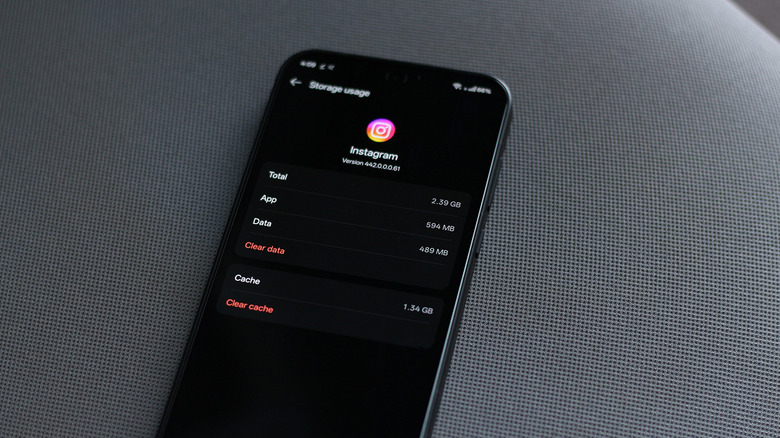
Uygulama bilgilerinde “Depolama ve önbellek”e girin, “Önbelleği temizle”yi seçin.
Geri çıkıp “Zorla durdur”a dokunun ve uygulamayı yeniden açmayı deneyin.
Önbellek; uygulamanın hız için tuttuğu geçici dosyalardır. Bozulduklarında çökme ve yavaşlamaya yol açabilirler. Ön belleği temizlemek kişisel verilerinizi silmez.
Verileri temizleyin ya da yeniden kurun; telefonu da yeniden başlatın
Önbelleği temizlemek ve uygulamayı zorla durdurmak işe yaramadıysa iki seçenek var:
“Verileri temizle”: Uygulama bilgileri ekranında “Verileri temizle”yi kullanarak yerel ayarları ve oturum bilgilerini sıfırlayabilirsiniz. Bu işlem uygulamanın cihazdaki tüm yerel verilerini siler.
Kaldırıp yeniden yüklemek: Uygulamayı tamamen kaldırıp Play Store’dan tekrar indirmek, ısrarcı hataları gidermede daha kapsamlı bir adımdır.
Dikkat: Verilerin buluta yedeklenmediği uygulamalarda; oturum bilgileri, bazı medya dosyaları ve tercihler silinebilir. Uygulama bulut eşitleme (cloud backup) sunuyorsa önce bunu açın; sonra kaldırıp yeniden kurun ve tekrar oturum açın.
Basit ama etkili bir diğer yöntem de telefonu yeniden başlatmaktır. Güç düğmesini ekran kararıncaya ve logo görünene kadar basılı tutun. Bazı modellerde güç tuşuna ek olarak ses açma/kısma tuşlarından birini de basılı tutmanız gerekebilir.
Son olarak Ayarlar > Sistem > Yazılım güncelleme yoluyla telefon için bekleyen güncellemeleri kurun. Sistem düzeyindeki bir hata, uygulamaların çökmesine neden olabilir; güncellemeler bu tip sorunları ve güvenlik açıklarını giderir.
Geçici çözüm: Eski sürümü yan yükleyin (APK)
Android, uygulamaları Play Store dışından “yan yükleme” (sideload) ile kurmaya izin verir. Google, bu alanda güvenliği sıkılaştırıyor olsa da süreç hâlen mümkün. Yeni Android sürümlerinde şu adımlar gerekir:
Ayarlar > Telefon Hakkında’ya girin, “Yapı Numarası”na art arda yedi kez dokunarak geliştirici modunu açın.
Cihaz sizden güvenlik amacıyla yeniden başlatmanızı isteyebilir. Bir günlük bekleme sonrasında “Bilinmeyen kaynaklardan yüklemeye izin ver” seçeneğini etkinleştirebilirsiniz. Bu ek gecikme, sosyal mühendislik saldırılarına karşı ek bir güvenlik katmanıdır.
Sorun çıkmadan çalışan eski, kararlı bir sürümü indirin. Örneğin APKMirror üzerinden uygulamanın APK dosyasını temin edebilirsiniz.
Mevcut sürümü kaldırın, ardından dosya yöneticinizden APK’yı açarak kurun. Bazı uygulamalar bölünmüş APK (split APK) kullanır; bu durumda APKMirror Installer gibi bir yardımcı uygulama gerekebilir.
Not: Bu, kalıcı bir çözüm değildir. Geliştirici sorunu düzelten yeni bir sürüm yayınladığında uygulamayı kaldırıp Play Store üzerinden tekrar kurun ki sonraki güncellemeleri normal biçimde almaya devam edin. Yan yükleme yaparken yalnızca güvendiğiniz kaynaklardan indirin.

Alternatif: Tarayıcıdan kullanın ve kısayol ekleyin
Uygulamanın web sürümü varsa geçici olarak tarayıcıdan kullanabilirsiniz. Popüler servislerin çoğu, mobil tarayıcılar için yeterince iyi optimize edilmiştir. Destekleyen sitelerde bildirimleri etkinleştirebilir ve ana ekrana kısayol sabitleyerek uygulama benzeri bir deneyim elde edebilirsiniz.
Sık Sorulan Sorular
Önbelleği temizlemek verilerimi siler mi?
Hayır. Önbellek, hız için tutulan geçici dosyalardır. Bozulduklarında çökme ve yavaşlama yapabilir; temizlemek kişisel verileri silmez.
S: “Verileri temizle” ile yeniden kurma arasında fark ne? C: “Verileri temizle” uygulamanın yerelde tuttuğu oturum ve tercihleri siler; indirme yapmadan devam edersiniz. Yeniden kurmak ise uygulamayı tamamen kaldırıp en taze sürümü baştan kurmanızı sağlar; kalıcı hatalarda daha etkili olabilir.
S: Eski sürümü yan yüklemek güvenli mi? C: Bu bir geçici çözümdür ve risk taşır. Geliştirici modu ve “bilinmeyen kaynaklar” izni ek güvenlik adımlarıyla açılır. Yalnızca güvendiğiniz sitelerden indirin ve düzeltme çıkınca Play Store’a geri dönün.
Bu haber işinize yaradı mı?
İlgili haberler Tümünü gör


