




Raspberry Pi Connect ile port yönlendirmesi olmadan uzaktan erişim artık mümkün.
Raspberry Pi Vakfı, port yönlendirmesi gerektirmeden internet üzerinden Raspberry Pi cihazlarına güvenli uzaktan erişim sağlayan ücretsiz araç Raspberry Pi Connect'i yayınladı. Bookworm ve sonrası işletim sistemleriyle uyumlu.


Raspberry Pi Vakfı, Raspberry Pi cihazlarına port yönlendirmesi yapmadan internet üzerinden güvenli uzaktan erişim sağlayan ücretsiz yazılım Raspberry Pi Connect'i sunuyor. Araç, WebRTC tabanlı eşler arası bağlantı kullanarak güvenlik duvarlarını ve kısıtlı NAT yapılarını atlatıyor.
Port yönlendirmesinin yerini WebRTC alıyor
Ev projelerinde Raspberry Pi kullanıcıları, cihazlarına yerel ağın dışından ulaşmak için uzun süre VNC servisi kurmak veya SSH tüneli açmak zorundaydı. Her iki yöntem de yönlendirici ayarlarında port yönlendirmesi (port forwarding) gerektirirdi.
Bu işlem yeni başlayanlar için zordu ve belirli projelerde güvenlik riski oluşturuyordu.
Raspberry Pi Connect, bu sorunu WebRTC (Web Real-Time Communication) teknolojisiyle çözüyor. WebRTC, iki web tarayıcısı arasında güvenli bir tünel içinden eşler arası bağlantı kurar. Üçüncü taraf yazılım kurulumu gerektirmez. Bu sayede sıkı güvenlik duvarları ve kısıtlı NAT yapıları otomatik atlatılıyor.
İki ana özellik: ekran paylaşımı ve uzaktan kabuk
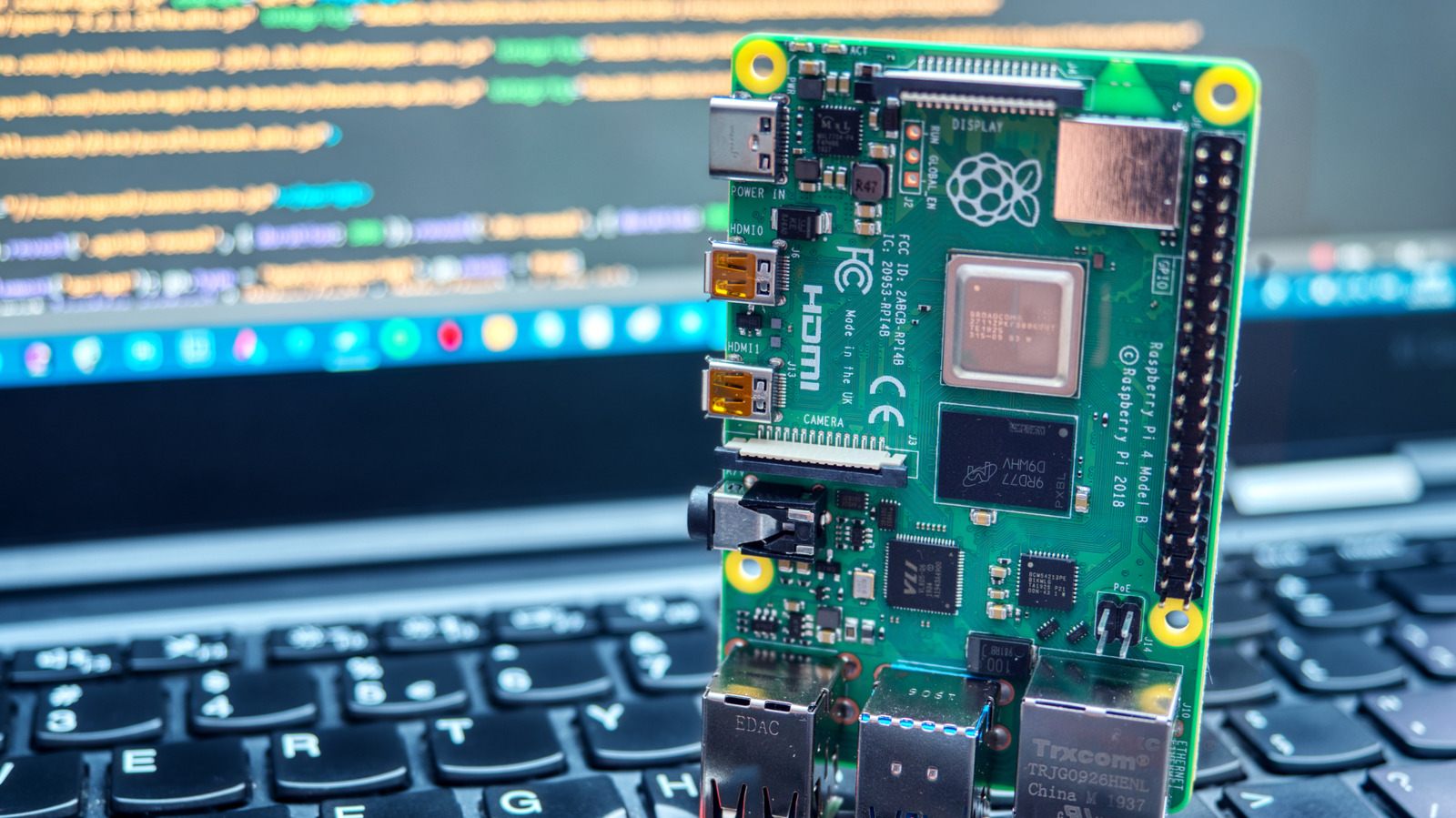
Araç iki temel işlev sunuyor:
**Uzaktan kabuk (remote shell):** Tarayıcı içinde çalışan bir SSH terminalleri gibidir. Komut çalıştırmak, sistem izlemek veya dosya düzenlemek için idealdir. Masaüstü oturumu gerektirmez.
**Ekran paylaşımı (screen sharing):** Tarayıcınızı Pi'nizin masaüstüne uzak bir masaüstü gibi çevirir. Bu özellik Wayland görüntü sunucusu oturumu üzerinden çalışır. Bu nedenle Pi OS Lite ve X11 tabanlı sistemlerde **desteklenmez**. Ekran paylaşımı için Pi'nin bir ekrana bağlı olması ve aktif bir masaüstü oturumu açık olması gerekir.
Bookworm ve sonrası için otomatik, eski modellerde sınırlı
Raspberry Pi Connect, Raspberry Pi OS "Bookworm" (Debian 12 tabanlı) veya daha yeni sürümleri çalıştıran cihazlarla otomatik uyumlu. Eski Pi modelleri (Pi 3 ve öncesi) için ekran paylaşımı işletim sistemi güncellense bile donanım kısıtlamaları nedeniyle çalışmayabilir.
Uzaktan kabuk özelliği ise Pi OS veya Lite sürümü çalıştıran her cihazda kullanılabilir.
Kurulum: iki paket seçeneği, birkaç komut
Kurulum için Pi'ye SSH ile bağlanıp terminalde şu komutlardan birini çalıştırmak yeterli:
**Tam paket (ekran paylaşımı dahil):** `sudo apt install rpi-connect`
**Hafif paket (sadece uzaktan kabuk):** `sudo apt install rpi-connect-lite`
Paket kurulduktan sonra `rpi-connect on` komutu internet erişimini etkinleştirir.
Hesap bağlama ve kullanım
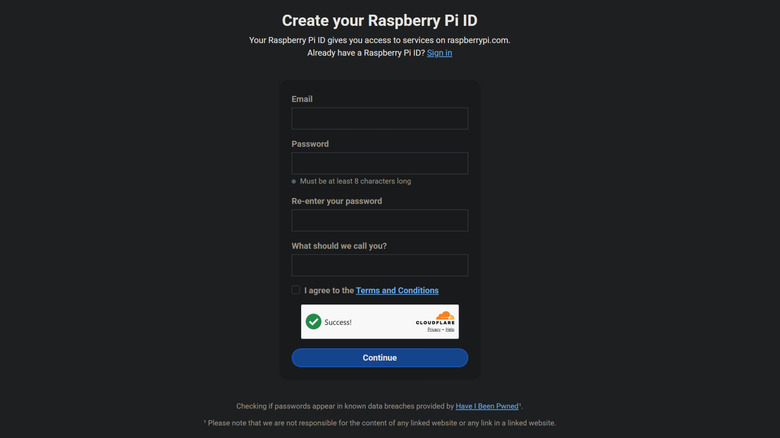
Ardından `connect.raspberrypi.com` adresine gidilir, bir Raspberry Pi hesabıyla giriş yapılır (yoksa oluşturulur). "Get Started" bölümündeki talimatlarla Pi cihazı hesaba bağlanır. Bağlantı sonrası "Connect via" düğmesiyle tercih edilen yöntem (ekran paylaşımı veya uzaktan kabuk) seçilir.
Bu habere tepkiniz
Bu haber işinize yaradı mı?
İlgili haberler Tümünü gör


