




iPhone’dan iPhone’a veri taşıma: Quick Start rehberi (kablosuz, kablo, iCloud).
Apple’ın Quick Start özelliği, eski iPhone’daki kişilerden ayarlara kadar her şeyi kablosuz ya da kablolu olarak yenisine aktarıyor. iCloud ve bilgisayar üzerinden geri yükleme seçenekleri de var.


Apple, iPhone’dan iPhone’a veri taşıma işini Quick Start ile birkaç adıma indiriyor; kişiler, fotoğraflar, mesajlar ve uygulama ayarları birlikte geliyor.
Yıllar önce yeni iPhone kurarken bazı ayarlar kaybolur, bazı uygulamalar baştan yüklenirdi. Quick Start bu dağınıklığı büyük ölçüde ortadan kaldırdı ve geçişi otomatikleştirdi.
Quick Start ile yeni iPhone’a geçiş
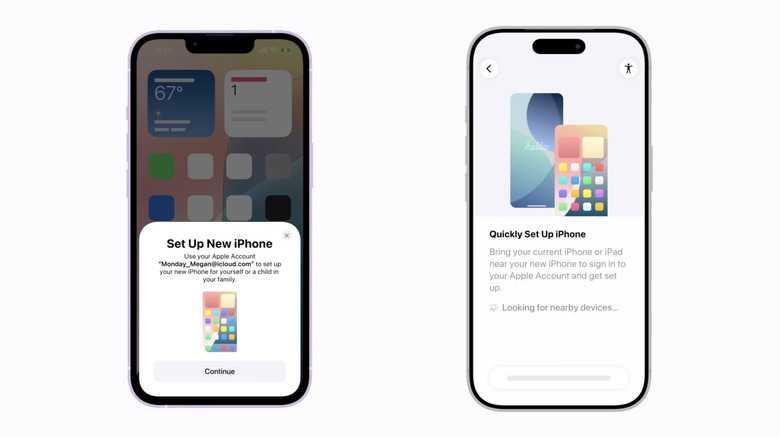
Yeni iPhone’u açıp eskisinin yanına getirin, Apple Kimliği (Apple ID) ile kurulumu onaylayın; eski iPhone yeni cihazda beliren animasyonu kamerayla okutmanızı ister ve iki cihaz eşleşir.
Eşleşmenin ardından mevcut parola girilir, Face ID ya da Touch ID kurulumu yapılır. Sonraki ekranda iki seçenek çıkar: en güncel iCloud yedeğinden geri yüklemek ya da eski iPhone’dan doğrudan aktarım yapmak.
Telefonu hemen kullanmaya başlamak isteyenler için iCloud iyi bir tercih; temel içerikleri önce indirir, kalan dosyaları arka planda tamamlar. Eski cihazda çok sayıda fotoğraf ve video varsa tüm içeriğin bitmesi daha uzun sürebilir. Güçlü bir Wi‑Fi bağlantısıyla iCloud genellikle en hızlı seçenektir.
Kablolu aktarım: Ne zaman tercih etmeli?
Kablosuz aktarım çoğu kullanıcıda sorunsuz işler; ancak zayıf Wi‑Fi ya da çok büyük veri miktarlarında aktarım takılabilir. Böyle durumlarda iPhone’u yeniden başlatmak işlemi güvenli biçimde iptal eder; aynı adımlarla baştan başlayabilirsiniz.
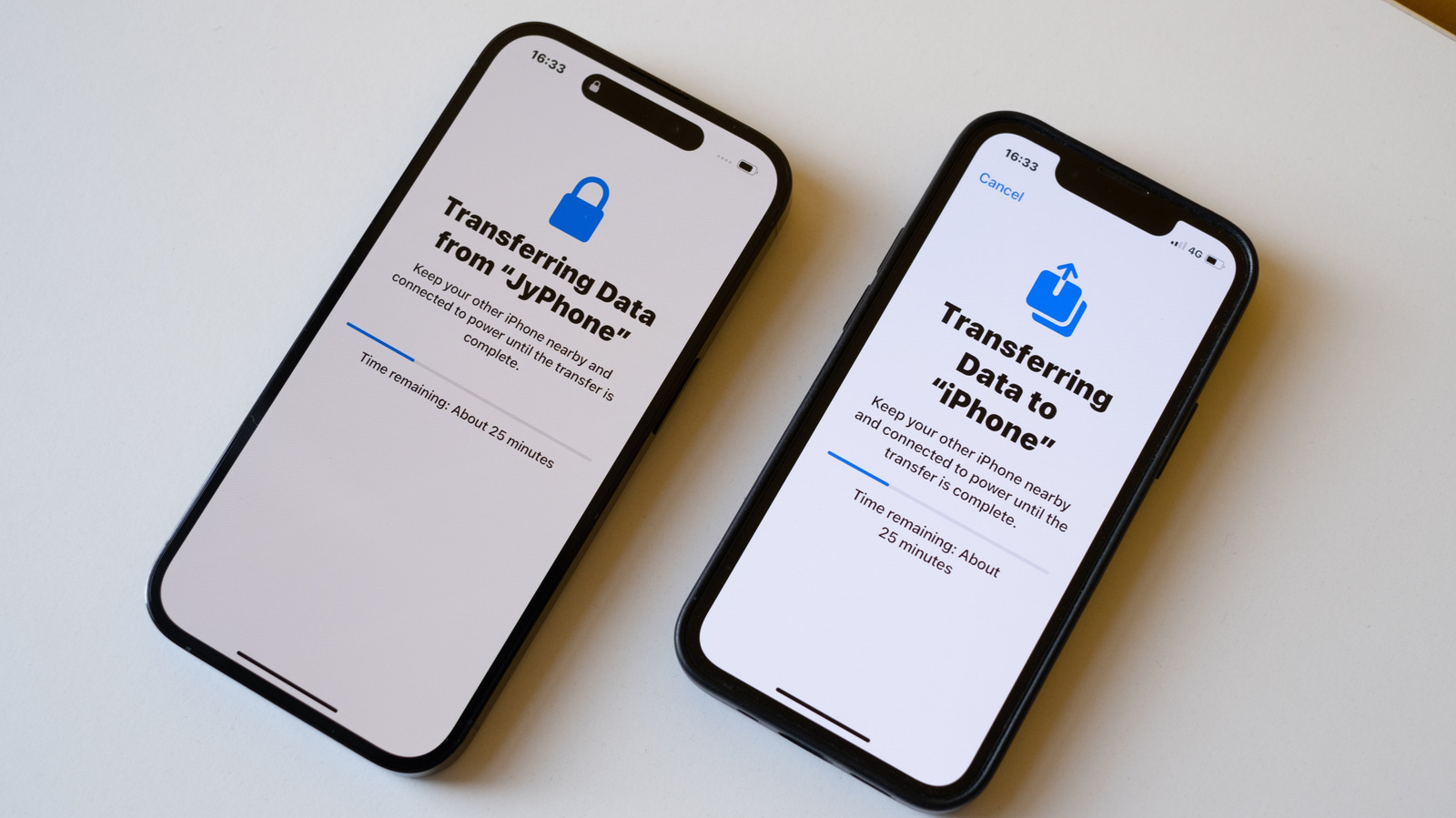
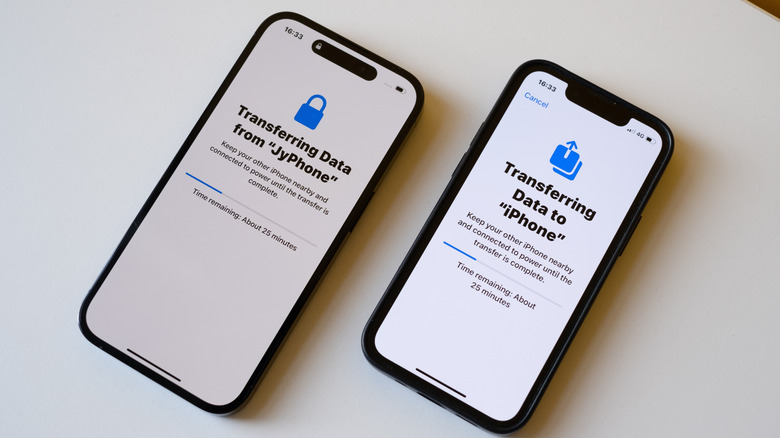

Kablosuz aktarım başarısız olduğunda iki telefonu kabloyla bağlamak işe yarar. Yeni modeller için USB‑C, daha eski iPhone’lar için Lightning kablo kullanılır ve iki cihaz birbirine takılır.
Kutudan çıkan kablo USB 2 hızlarıyla sınırlıdır; şarj için yeterli olsa da büyük veriyi aktarmakta yavaştır. Standart iPhone modellerindeki portlar da USB 2 hızında çalışır.
iPhone 15 Pro ve daha yeni Pro modelleri, doğru kabloyla USB 3 üzerinden 10 Gbps’ye kadar aktarımı destekler; bu, USB 2’den 20 kattan fazla hızlıdır ve büyük arşivlerde süreyi ciddi biçimde kısaltır.
Yetersiz depolama ve sürüm uyumsuzluğu
Bazı kullanıcılar, daha yüksek depolamalı bir cihazdan daha az depolamaya geçerken aktarım sırasında alanı doldurabilir. Bu olduğunda, yeniden denemeden önce eski telefondan büyük dosyaları boşaltmak sorunu çözer.
Her iki telefonda da en güncel iOS sürümünün yüklü olması gerekir; yazılım farkı, kurulumun baştan başarısız olmasının yaygın nedenidir.
Aktarım takılırsa beklemek yerine iki telefonu yeniden başlatıp işlemi baştan başlatın.
Kablosuzda sorun yaşıyorsanız iki iPhone’u kabloyla bağlayın ve tekrar deneyin.
Depolama yetmiyorsa eski cihazdan büyük dosyaları geçici olarak kaldırın.
Her iki cihazda da iOS’in son sürümünü kurduğunuzu doğrulayın.
Eski iPhone elinizde değilse: iCloud yedeği
Takas (trade‑in) nedeniyle eski iPhone elinizde olmayabilir. Böyle bir durumda, elinizdeyken iCloud’a yedek almak yeterlidir. Yeni iPhone, Apple Hesabı’nıza giriş yapmanızı ister; ardından iCloud yedeğinden geri yüklemeyi seçersiniz ve içerikleriniz indirilir.
Bu yöntemle kişiler, mesajlar, fotoğraflar ve ayarlarınız yeni telefona gelir; indirme, bağlantı hızınıza ve arşivinizin büyüklüğüne göre arka planda devam eder.
Mac veya PC ile geri yükleme
Bilgisayarla kurulum da mümkündür. Eski iPhone’u Mac ya da PC’ye bağlayın. macOS’te cihaz, Finder’ın kenar çubuğunda görünür; buradan “Back Up Now” (Şimdi Yedekle) komutuyla yedek alın.
Windows’ta önce Microsoft Store’dan Apple Devices uygulamasını indirip kurmanız gerekir; uygulama ücretsizdir. Yeni iPhone elinize ulaştığında aynı Mac ya da PC’ye bağlayın; cihaz Finder’da veya Apple Devices uygulamasında anında belirir.
Ardından “Restore Backup” (Yedeği Geri Yükle) düğmesini seçin. Birkaç dakika içinde verileriniz yeni iPhone’a taşınır ve kurulum tamamlanır.
Kablosuzda takılan ya da çok büyük arşiv içeren geçişlerde, doğru USB‑C/Lightning kabloyla yapılacak doğrudan aktarım, işlemi gözle görülür biçimde hızlandırabilir — özellikle USB 3 destekli Pro modellerde.
Bu haber işinize yaradı mı?
İlgili haberler Tümünü gör


