




MacBook yavaşsa önce bunları deneyin: macOS’in yerleşik hız ipuçları.
MacBook yavaşladığında hemen sıfırlamaya ya da pahalı araçlara koşmayın. macOS’in depolama, bellek, giriş öğeleri ve güç modu ayarlarıyla sorunu adım adım saptayıp çoğu kez çözebilirsiniz.


Apple’ın macOS’ündeki yerleşik araçlar, MacBook’unuzu yavaşlatan asıl nedeni bulup düzeltmenize yardımcı oluyor; çoğu durumda fabrika ayarlarına dönmeye veya yeni bilgisayar almaya gerek kalmıyor.
Yavaşlama yeni başladıysa ilk adım basit: MacBook’u yeniden başlatın. Ardından bilgisayarı bir süre normal kullanın; yavaşlamayı belirli bir uygulama tetikliyorsa, aşağıdaki kontrollerde önceliği ona verin.
Bu yaklaşım, yeni donanıma para harcamadan günlük işleri hızlandırmanın en pratik yolu. Öğrenciler, uzaktan çalışanlar ve yaratıcı profesyoneller için özellikle değerli: tarayıcı sekmelerini kapatmak, arka plan görevlerini sınırlamak ve doğru güç modunu seçmek bile fark yaratır.
Depolama: Başlangıç diskinizde yer açın
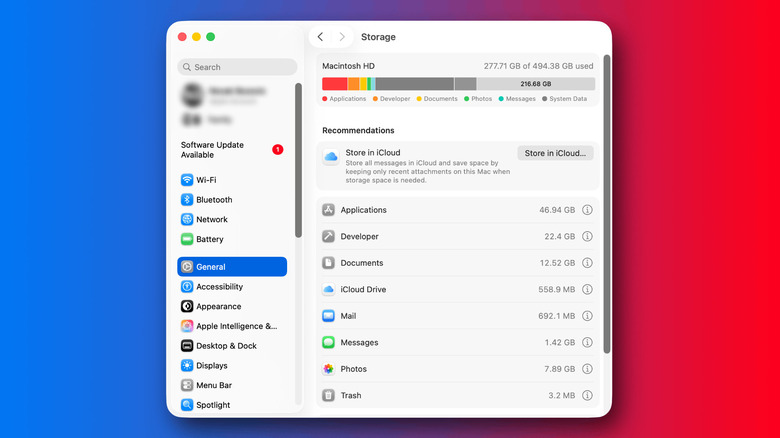
Sistem Ayarları > Genel > Depolama bölümünde hangi dosya türlerinin alan kapladığını ve Apple’ın önerilerini görebilirsiniz. Depolama sıkışık görünüyorsa artık ihtiyaç duymadığınız dosyaları silin ya da arşivleri haricî bir sürücüye taşıyın. Harici bir taşınabilir SSD, yer kazanmanın hızlı bir yolu olabilir.
Etkinlik Monitörü: CPU ve bellek baskısını görün


Mac yavaş hissedildiğinde Etkinlik Monitörü’nü açın. En hızlı yol, Spotlight ile aramaktır: Command + Space tuşlarına basın ve “Activity Monitor” yazın. CPU sekmesi, uygulama ve süreçlerin işlemciyi ne kadar meşgul ettiğini gösterir. Yavaşlama sırasında hep zirveye fırlayan bir uygulama görürseniz, onu kapatıp yeniden açmayı ya da sekme/pencere sayısını azaltmayı deneyin.
Bellek sekmesinde “Bellek Baskısı” grafiğine bakın. Apple, grafiğin yeşil olmasını verimli kullanım, sarı veya kırmızıya dönmesini baskının arttığı şeklinde yorumluyor. Grafik sarı/kırmızıya döndüğünde çok bellek tüketen uygulamaları kapatın ve aynı anda bellek-yoğun yazılımları çalıştırmaktan kaçının.
“Bellek Baskısı” grafiği sarı veya kırmızıysa, aynı anda açık ağır uygulamaları azaltmak en hızlı rahatlatma yoludur.
Girişte açılanlar ve arka plan işleri: Gereksizi kapatın
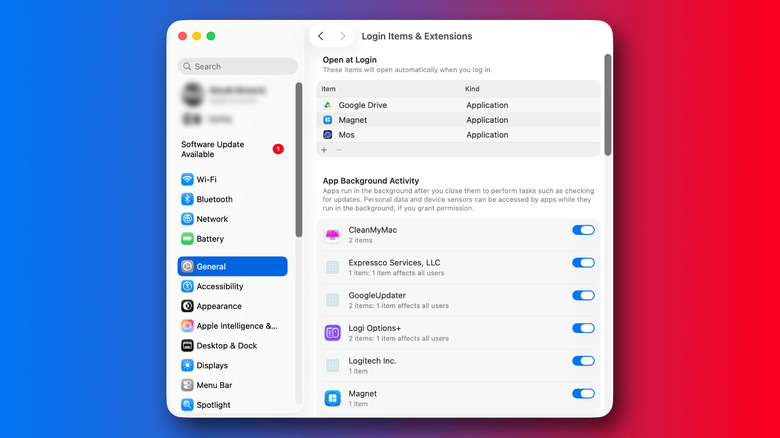
Bazı programlar her oturum açışınızda kendiliğinden başlar. Sistem Ayarları > Genel > Oturum Açma Öğeleri ve Uzantılar bölümünde “Oturumda Aç” listesini gözden geçirin; her açılışta çalışması şart olmayanları kaldırın.
Aynı sayfadaki “Uygulama Arka Plan Etkinliği” izni, uygulamaların kapalıyken güncelleme kontrolü veya veri eşitleme gibi işler yapmasına olanak verir. Bu izinlerin tümünü toptan kapatmayın; dosya eşitleme gibi gerçekten ihtiyaç duyduklarınızı açık bırakın. Ancak nadiren kullandığınız yazılımların arka planda çalışmasına gerek yoktur; bu uygulamaları kaldırmak en temiz çözüm olur.
Güç kipi ve macOS güncellemeleri: Doğru dengeyi seçin
MacBook’unuz Güç Kiplerini destekliyorsa, Sistem Ayarları > Pil bölümünden hangisinin seçili olduğuna bakın. Varsayılan “Otomatik” kip, enerji ile başarımı dengeler. “Düşük Güç” kipinde pil ömrü uzar ancak hız azalır; önceliğiniz performanssa Otomatik’e dönmeyi deneyin.
Bazı MacBook Pro modellerinde “Yüksek Güç” kipi de bulunur. Bu kip, yoğun video düzenleme ve 3D işler gibi uzun süreli ağır yük altında ek soğutmayla daha yüksek başarımı korumak için tasarlanmıştır; günlük kullanımda sihirli bir hızlandırıcı değildir.
Sistem Ayarları > Genel > Yazılım Güncelleme’den macOS’i güncel tutun. En yeni uyumlu sürüme geçmek güvenlik ve kararlılığa yardımcı olur. Her güncelleme hız artışı getirmez; ancak Apple, uyumsuz uygulamaları olası yavaşlama nedenleri arasında saydığı için bu adım mantıklıdır.
Hedefe yönelik tanılama: Güvenli mod ve Disk İzlencesi
Önceki adımlar tabloyu netleştirmediyse, daha odaklı yöntemlere geçin. Güvenli mod, başlangıçta yüklenen yazılımların etkili olup olmadığını anlamaya yardım eder. Apple silicon ve Intel tabanlı Mac’lerde adımlar farklıdır; kendi modeliniz için Apple’ın Güvenli mod yönergelerine bakın.
Diskten şüphe ediyorsanız, Uygulamalar > Araçlar altındaki Disk İzlencesi’ndeki “İlkyardım” aracı belirli biçimlendirme ve dizin hatalarını denetler. Ne Güvenli mod ne de İlkyardım, rutin “hızlandırma” aracı değildir; ikisini de belirli bir sorunu araştırırken kullanın.
Sık Sorulan Sorular
Bu adımlar eski bir MacBook’u “yeni gibi” yapar mı?
Hayır. Ama depolama sıkışıklığı, bellek baskısı veya uygunsuz arka plan görevleri kaynaklı yavaşlamaları çoğu zaman azaltır.
Yeniden başlatmak gerçekten fark eder mi?
Evet, yakın zamanda başlayan yavaşlamalarda geçici takılmaları temizleyebilir ve sorunun tekrarlayıp tekrarlamadığını görmenizi sağlar.
“Yüksek Güç” kipini ne zaman açmalıyım?
Uzun süreli video işleme veya 3D gibi ağır iş yüklerinde anlamlıdır; günlük kullanımda Otomatik en uygun tercihtir.
Güvenli mod hızlandırır mı?
Hayır; bir hızlandırma değil, başlangıçta yüklenen yazılımın soruna yol açıp açmadığını anlamaya yarayan tanılama modudur.
Bu haber işinize yaradı mı?


