




TV’niz Gerçekten 4K mı? Bunu Kontrol Etmenin Yolları.
4K televizyon ve 4K kaynak olsa bile görüntü her zaman 4K çıkmayabilir. Televizyon, cihaz, uygulama ve internet bağlantısı birlikte kontrol edilmeli.


4K televizyonunuz varsa ekrandaki her içeriğin 4K oynadığını varsaymak kolaydır. Ancak televizyonun desteklemesi tek başına yetmez; kaynak cihaz, uygulama planı, bağlantı kablosu ve hatta internet hızı da sonucu belirler.
Önce televizyonun gerçekten 4K olduğundan emin olun
İlk kontrol televizyonun kendisinde başlıyor. Model adında “4K” ya da “UHD” yazıyorsa cihaz bu standardı destekliyor demektir. Model adında böyle bir ibare yoksa model numarasını ya da tam adını kontrol etmek gerekir.
Televizyonun ana ayarlar sayfasında genellikle “Hakkında” ya da “Bilgi” bölümünde model ayrıntıları yer alır. Eğer orada da görünmüyorsa cihazın önünde ya da arkasında basılı etiket aranabilir. Bu adım önemli, çünkü yanlış model varsayımı sonraki tüm kontrolleri boşa çıkarır.
Televizyon 4K ise ayar otomatik çalışır
4K bir televizyon, 4K bir içerik algıladığında çoğu zaman bunu kendi doğal çözünürlüğünde gösterir. Samsung ve LG gibi markalarda bu işlem genellikle otomatik olur; yani kullanıcıdan özel bir çözünürlük ayarı yapması beklenmez.
Bazı kumandalarda “Info” benzeri bir tuş bulunur. Bu tuş, o anda gelen çıkış çözünürlüğünü ekranda gösteren bir bant açabilir. Televizyon menüsünde bir kaynak simgesinin üzerine gelerek de aynı bilgiyi görmek mümkün olabilir.
Burada dikkat edilmesi gereken nokta şu: Görüntü boyutu ile çözünürlük aynı şey değildir. 16:9, ekrana sığdırma ya da özel seçenekler ekranın yerleşimini değiştirir; görüntünün 4K olup olmadığını değiştirmez.
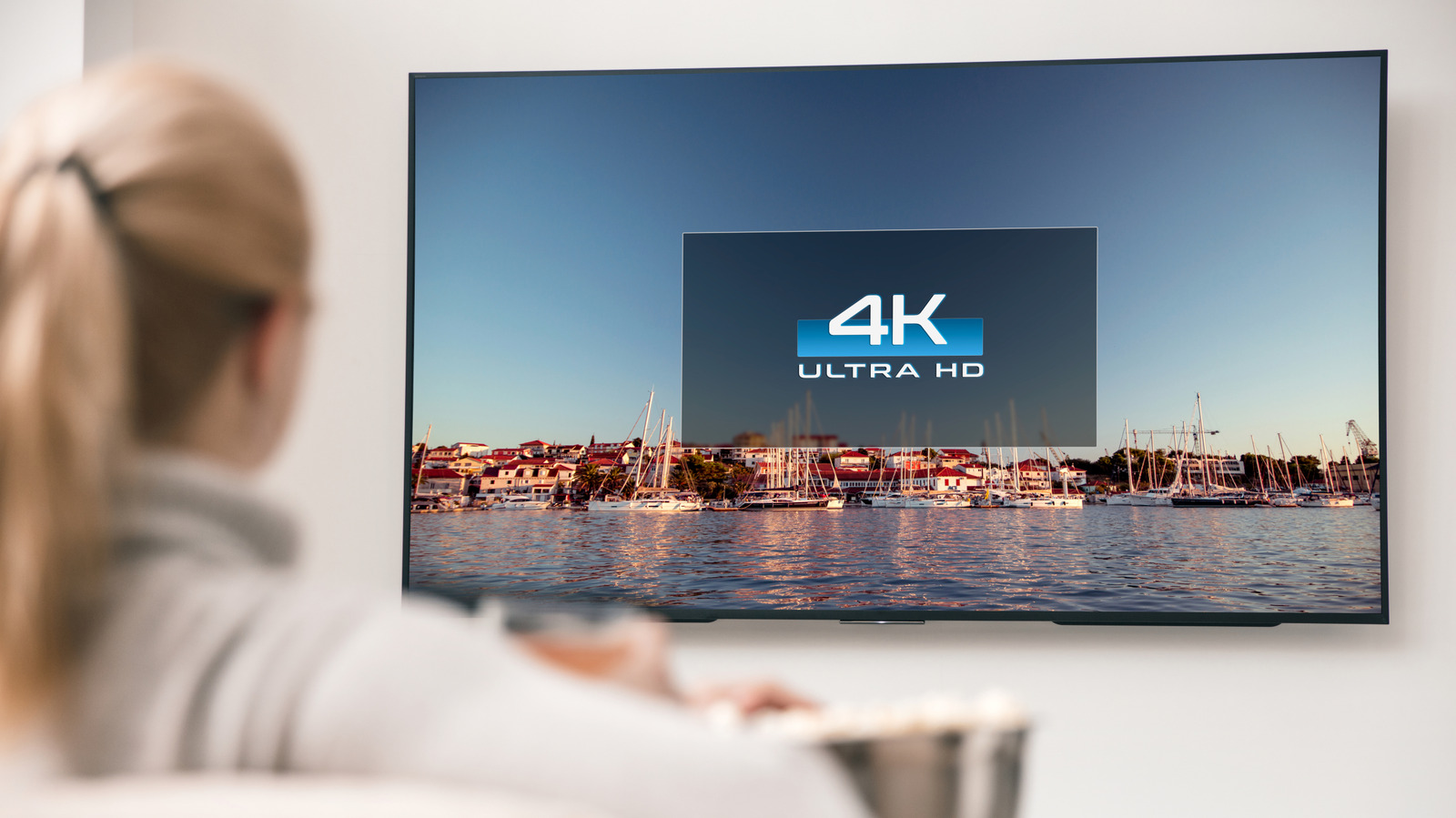
LG televizyonlardaki “Super Resolution” gibi özellikler ise daha düşük çözünürlüklü görüntüyü 4K ekranda iyileştirmeye yarar. Bu, gerçek 4K yayın ile aynı şey değildir. Sinematik ya da Oyun gibi görüntü modları da renkleri ve işlemeyi değiştirir, ama çözünürlüğü yükseltmez.
Asıl sınır çoğu zaman bağlı cihazda başlıyor
Televizyonun gösterebileceği şey, ona hangi sinyalin gönderildiğine bağlıdır. Bu yüzden oyun konsolu, yayın çubuğu ya da benzeri bir cihaz kullanıyorsanız, cihaz ayarlarında 4K çıkışın açık olup olmadığını kontrol etmek gerekir.
Daha eski ya da daha ucuz bazı yayın cihazları yalnızca 1080p’ye kadar çıkış verebilir. Bu durumda televizyon 4K olsa bile gelen görüntü 4K olmaz. Aynı şekilde, 4K destekleyen modern bir HDMI kablosu kullanmak da gerekir.
4K izlemek için gerekenler
- 4K televizyon
- 4K çıkış veren kaynak cihaz
- 4K’yı destekleyen HDMI kablosu
- Uygun yayın planı
- Yeterli internet hızı
- Bu halkalardan biri eksikse görüntü düşer
- Televizyon tek başına 4K garantisi vermez
Yayın servisinde en yüksek kaliteyi ayrıca açmak gerekebilir
Birçok yayın servisi 4K içeriği yalnızca en üst pakette sunar. Üyelik yeterli olsa bile, bazı servislerde kalite seçeneğini ayrıca açmak gerekir. Bu nedenle uygulama ayarlarına bakmak önem taşır.
Disney+ örneğinde uygulama ayarlarında veri kullanımı bölümünden “Automatic” seçildiğinde servis, mümkün olan en yüksek kaliteyi sunmaya çalışır. Bu kalite 4K UHD’ye kadar çıkabilir ve yaklaşık 7,7 GB/saat veri tüketir. Aynı bölümde “Moderate” seçeneği HD, “Save data” seçeneği ise SD kaliteye karşılık gelir.
YouTube gibi servislerde de kalite video bazında değiştirilebilir. Ancak her video 4K yüklenmiş olmaz. Bu yüzden seçilen çözünürlük, içerik dosyasının sunduğu sınırı geçmez.
Canlı TV servislerinde de “4K” ibaresi görülebilir. Fakat bu kanalın her zaman doğal 4K yayın yaptığı anlamına gelmez. Bazı kanallar düşük çözünürlüklü içeriği yukarı ölçekleyebilir. Canlı yayınlarda gerçek 4K, çoğu zaman yalnızca özel spor etkinliklerinde görülür.
Her hizmet 4K’yı aynı şekilde sunmuyor
Apple TV tarafında orijinal yapımların neredeyse tamamı 4K sunuluyor. Yine de platformdaki her film ve dizi bu kalitede olmayabiliyor. Kullanıcı, başlığın bilgi satırında hangi çözünürlüklerin mevcut olduğunu görebiliyor.
Ted Lasso 4K olarak izlenebiliyor. Buna karşılık canlı spor yayınları aynı kalitede olmayabilir. Amazon Prime Video’da da 4K seçeneği var, ancak bu erişim artık daha yüksek ücretli Amazon Prime Video Ultra paketine bağlı. Bu paket reklamları kaldırıyor ve uygun başlıklarda 4K erişimi açıyor.
Sık Sorulan Sorular
Televizyonum 4K ise neden görüntü 4K görünmüyor?
Kaynak cihaz, servis paketi, içerik dosyası ya da internet bağlantısı 4K’yı sınırlıyor olabilir.
4K TV’de görüntü çözünürlüğünü nereden anlayabilirim?
Kumandadaki Info tuşu ya da kaynak menüsü mevcut çıkış çözünürlüğünü gösterebilir.
4K yayın için internet hızı ne olmalı?
25 Mbps asgari öneri olarak veriliyor.
Tüm içerikler 4K mı yayınlanır?
Hayır. YouTube, Apple TV, canlı TV ve oyunlarda 4K desteği içerik ve pakete göre değişir.
İnternet bağlantısı da 4K görüntüyü etkiler
Ağ bağlantısı zayıfsa servis, kesinti yaşamamak için kaliteyi düşürebilir. Bu durumda ekranda 4K yerine daha düşük çözünürlük görünür. Kullanıcı bunu bazen fark etmez, çünkü görüntü akıcı kalır ama ayrıntı azalır.
4K akış için önerilen asgari hız 25 Mbps’tir. Dolby Vision içeriği ya da aynı anda birden fazla cihaz kullanımı daha fazla bant genişliği ister. Bu da tek başına paket hızının değil, evdeki toplam kullanımın da önemli olduğu anlamına gelir.
Oyun tarafında da benzer bir durum var. PS5 4K desteklese bile bazı oyunlar sabit kare hızını korumak için daha düşük çözünürlükte çalışabilir. Görüntü sonradan ölçeklense bile bu, gerçek 4K çıkışla aynı değildir.
Bu haber işinize yaradı mı?


