




Apple Wallet’ta kart ve pass yönetimi için pratik rehber.
Apple Wallet, ödeme kartlarının yanı sıra bilet, sadakat kartı, anahtar ve kimlik gibi öğeleri de tutabiliyor. Ancak her öğe aynı yöntemle eklenmiyor ve silinmiyor.


Apple Wallet, ödeme kartlarını tek yerde topluyor; ama doğru adımlar bilinmezse kart eklemek ya da silmek düşündüğünüzden daha karmaşık olabilir. Uygulama, ivedi erişim sağlasa da her kart türü için ayrı bir işlem akışı kullanıyor.
Apple Wallet Neleri Saklar?
Apple Wallet yalnızca kredi ve banka kartları için tasarlanmış bir cüzdan değil. Kullanıcının yaşadığı ülkeye ve kart sağlayıcıların desteğine bağlı olarak toplu taşıma kartları, biletler, sadakat kartları, anahtarlar ve bazı kimlik biçimleri de burada tutulabiliyor.
Bunlar arasında uygun sürücü belgesi, eyalet kimliği ve ABD pasaportundan oluşturulan Digital ID de yer alıyor. Yani Wallet, günlük ödeme aracı olmanın ötesine geçerek farklı dijital öğeler için de tek merkez hâline geliyor.
Ödeme Kartı Ekleme Adımları
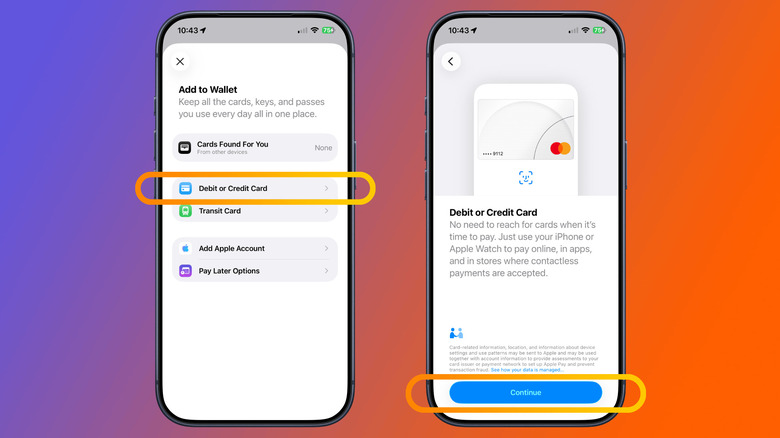
Bir iPhone’da banka kartı eklemek için Wallet uygulamasını açmak, Plus (+) düğmesine dokunmak ve Debit or Credit Card seçeneğini seçmek gerekiyor. Ardından fiziksel kartı iPhone’a yaklaştırmak ya da kart bilgilerini elle girmek mümkün.
Wallet, daha önce kullanılan kartları da gösterebiliyor. Kullanıcı bu kartları yeniden ekleyebiliyor ve kurulum ekranındaki yönergeleri izleyerek işlemi tamamlıyor.
Bu noktada banka ya da kart sağlayıcısı, Apple Pay için ek bir doğrulama adımı isteyebiliyor. Wallet kartı kabul etmezse Apple, kartı veren şirketle iletişime geçilmesini öneriyor.
Aynı artı menüsü, toplu taşıma kartları, sürücü belgeleri ve kimlik kartları gibi diğer desteklenen öğeler için de kullanılıyor. Bazı öğeler ise From Apps on Your iPhone menüsünden daha kolay eklenebiliyor.
Hediye Kartı Ve Pass Farkı
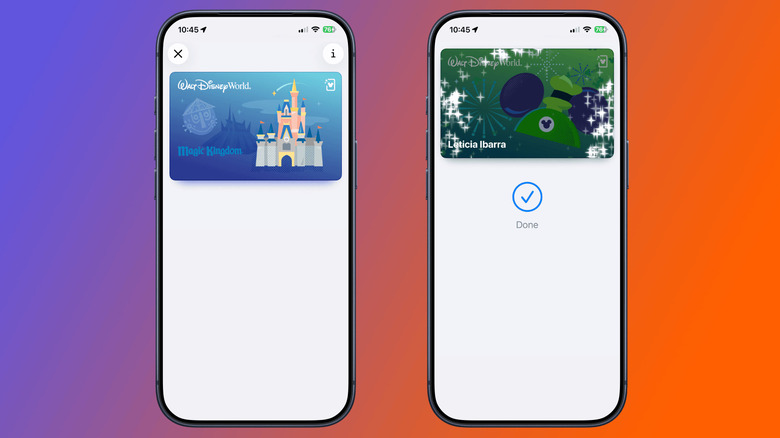
Apple Wallet’ta kredi ve banka kartlarının dışında kalan öğelerin çoğu pass olarak adlandırılıyor. Sadakat ve ödül kartları, kuponlar, hediye kartları, biniş kartları, sinema biletleri ve etkinlik biletleri bu gruba giriyor.
Burada önemli bir ayrım var: Her perakendecinin hediye kartını veya sadakat kartını numarasını yazarak doğrudan Wallet’a eklemek mümkün değil. Bunun için ilgili satıcının ya da sağlayıcının Apple Wallet desteği sunması gerekiyor.
Desteklenen bir pass, uygulama, web sitesi, e-posta, QR kodu, AirDrop ya da benzeri bir yolla gelebiliyor. Add to Apple Wallet düğmesi görünüyorsa kullanıcı buna dokunup ekrandaki adımları izliyor.
Örneğin Ticketmaster uygulaması gösteri biletlerini ekleme seçeneği sunabiliyor. Tiyatro bileti onay e-postasında da aynı düğme çıkabiliyor. Eğer bu seçenek yoksa, Apple ilgili şirketle görüşülmesini öneriyor.
Apple Gift Cards ise ayrı ele alınıyor. Apple Account kartı Wallet’ta görünüyorsa kullanıcı kartı açıp More düğmesine dokunuyor ve Redeem seçeneğini seçiyor.
Kartın üzerindeki kod taranabiliyor ya da 16 haneli kod manuel girilebiliyor. Bu işlem sonunda para, ayrı bir hediye kartı pass’i olarak görünmek yerine Apple Account bakiyesine ekleniyor.
Kartı Silmek İsteyenler
Banka ya da kredi kartını kaldırmak için Wallet içinde kartı seçmek, üç nokta (...) düğmesine dokunmak, Card Details bölümüne girmek ve Remove Card seçeneğini kullanmak gerekiyor. Bu işlem kartı yalnızca kullanılan iPhone’dan siliyor.
Aynı kart başka Apple cihazlarında da kayıtlıysa, oradaki kopya kalmaya devam ediyor. Yani ödeme kartı silme işlemi cihaz bazında çalışıyor.
Pass’lerde ise farklı bir mantık var. Kullanıcı pass’i seçip üç nokta (...) menüsüne giriyor ve Remove Pass seçeneğini kullanıyor. Bu işlem, pass’i iPhone’dan kalıcı olarak sildiğinde diğer Apple Wallet cihazlarından da kaldırıyor.
Süresi dolmuş bazı pass’ler otomatik olarak gizlenebiliyor. Kullanıcı üç nokta (...) > Expired yolunu izleyerek bunları görebiliyor, geri yükleyebiliyor ya da tamamen silebiliyor.
iPhone Kaybolursa Ne Olur?
iPhone kaybolsa ya da çalınsa bile Apple Pay kartlarını uzaktan kaldırmak mümkün. Bunun için başka bir iPhone ya da iPad’de kendi Apple Account hesabına giriş yapıp Settings içinden adını seçmek gerekiyor.
Ardından kayıp iPhone seçiliyor ve Wallet & Apple Pay altında Remove Items seçeneği kullanılıyor. Aynı işlem bir tarayıcı üzerinden Apple Account’a giriş yapılarak da yapılabiliyor.
Kart sağlayıcılarını tek tek aramak da bir başka seçenek olarak öne çıkıyor. Eğer kullanıcı önceden Find My özelliğini açtıysa, telefonu kayıp olarak işaretlemek Apple Pay ile kullanılan ödeme kartlarını ve pass’leri askıya alıyor.
Bu, dijital cüzdanların en pratik yanlarından biri olarak öne çıkıyor. Fiziksel kart kaybında iptal süreci uzayabilirken, Apple Wallet’ta uzaktan kapatma işlemi daha hızlı ilerleyebiliyor.
Ajans Dijital yorumu
Apple Wallet’ın gücü, yalnızca kart saklamasında değil, erişim ve kontrolü tek yerde toplamasında yatıyor. Özellikle kayıp cihaz durumunda uzaktan işlem yapılabilmesi, dijital cüzdanların günlük hayattaki en somut avantajlarından biri.
Buna karşın kullanıcıların en çok karıştırdığı nokta, ödeme kartı ile pass arasındaki fark. Apple ekosisteminde yaşayanlar için bu fark küçük görünse de, kart silme davranışının cihazdan cihaza değişmesi önemli bir güvenlik ayrıntısı.
Bu haber işinize yaradı mı?
İlgili haberler Tümünü gör


