




Apple Diagnostics rehberi: MacBook’taki gizli tanı menüsünü bulmak.
Apple Diagnostics, MacBook’taki donanım sorunlarını başlangıç anında tarayan yerleşik bir tanı aracı; Apple silicon ve Intel modellerde farklı tuş kombinasyonlarıyla açılıyor ve çıkan referans kodları arızanın yerini gösteriyor.


Tanı aracı ne işe yarar, nerede durur?
Ekranı aniden bozulan, kendi kendine kapanan ya da klavyeyi tanımayı reddeden bir MacBook karşısında ilk soru her zaman aynı oluyor: sorun yazılımda mı, donanımda mı? Apple Diagnostics, bu ayrımı yapabilmek için macOS’un açılışından önce devreye giren yerleşik bir tarama aracı.
Çevrimiçi kaynaklarda “tanı menüsü” olarak anılıyor olsa da Sistem Ayarları içinde gizli bir sekme olarak bulunmuyor; Mac açılırken ulaşılan bağımsız bir araç olarak çalışıyor.
Aracın sunduğu deneyim, yüklü macOS sürümüne göre değişiyor. macOS 26 Tahoe ve üzeri sürümler, ekran, klavye ya da izleme paneli gibi bileşenler için tek tek seçilebilen testler sunuyor. Daha eski sürümlerdeyse tarama otomatik olarak başlıyor.
Mac modeli nasıl belirlenir?
Tanı aracına geçmeden önce elinizdeki MacBook’un hangi işlemciyi taşıdığını bilmek gerekiyor; başlatma adımları Apple silicon ve Intel modellerde farklılaşıyor.
Bunun için ekranın üst köşesindeki Apple menüsüne tıklanıp “Bu Mac Hakkında” seçilir. Açılan pencerede “Çip” başlığı altında bir M serisi işlemci adı görünüyorsa cihaz Apple silicon.
“İşlemci” başlığı altında Intel yazıyorsa cihaz eski nesil. Apple, Apple silicon taşıyan Mac modellerinin listesini ayrıca destek sayfasında tutuyor.
Apple silicon MacBook’ta tanı aracı
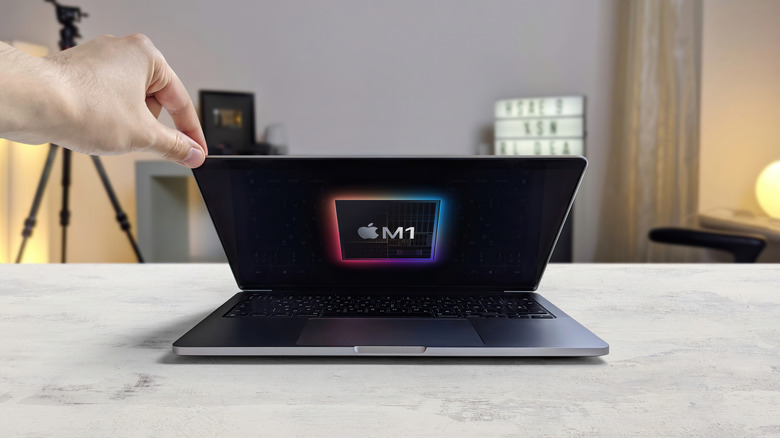
Testten önce Apple, kullanılabilir durumdaysa macOS güncellemelerinin yüklenmesini öneriyor. Ardından bilgisayar kapatılıyor, harici cihazların bağlantısı kesiliyor. Yalnızca güç ve Ethernet kablosu, gerekiyorsa da harici klavye, fare ya da ekran bağlı kalıyor. MacBook, hava alan sert ve düz bir yüzeye yerleştiriliyor.


Apple silicon modelde güç tuşu basılı tutuluyor. Touch ID sensörü de güç tuşu olarak işlev gördüğü için MacBook’larda aynı tuş kullanılıyor. Başlatma seçenekleri ekranı geldiğinde ve “Seçenekler” simgesi göründüğünde tuş bırakılıyor.
Ardından Command (⌘) ve D tuşları birlikte basılı tutuluyor; Mac yeniden başlayarak Apple Diagnostics’a geçiyor.
Apple, macOS güncellemelerinin mümkünse önceden yüklenmesini ve testin iyi havalandırılan sert bir yüzeyde yapılmasını öneriyor.
Intel MacBook’ta tanı aracı
Intel MacBook’ta bilgisayar açılıyor ve hemen D tuşu basılı tutuluyor. İlerleme çubuğu görüldüğünde ya da dil seçimi sorulduğunda tuş bırakılıyor. Bu kısayol çalışmazsa yeniden başlatılıyor ve Option (⌥) ile D tuşları birlikte basılı tutuluyor; bu yöntem tanı aracını internet üzerinden başlatıyor.
Araç açıldıktan sonra ekrandaki yönlendirmeler izleniyor. Mac, kablolu bağlı değilse Wi-Fi ağına bağlanmayı isteyebilir. macOS 26 Tahoe ve üzerinde, kullanılabilir test seçenekleri listeleniyor ve araştırılan soruna uygun olan test seçilebiliyor. Eski sürümlerdeyse tarama genellikle otomatik olarak başlıyor.
Apple Destek ya da bir servis teknisyeni de bazı durumlarda çevrimiçi bir Apple Diagnostics oturumu başlatabilir. Kullanıcı kendi başına çalıştırıyorsa ekrandaki seçeneklerden “Run Offline” yani çevrimdışı çalıştır tercih edilmeli.
Ne test edilir, ne edilmez?

Apple Diagnostics bir donanım sorun giderme aracı. Bellek, pil, kamera, klavye, izleme paneli, depolama, ekran ve kablosuz bağlantı bileşenlerine ilişkin olası arızaları tespit ediyor ve her biri için referans kodları üretiyor.
Kapsam dışı kalan durumları bilmek de aynı ölçüde önemli. Araç, bağlı bir USB aksesuarı gibi harici donanımları test etmiyor; macOS’tan, uygulamalardan ya da yazılım eklentilerinden kaynaklanan sorunları da aramıyor.
Bir uygulama sürekli çöküyorsa ya da harici bir disk bağlantıyı sürekli koparıyorsa, Apple Diagnostics büyük olasılıkla bu konuda bir şey söyleyemeyecek.
Apple’ın Mac sorun giderme belgeleri de bu ayrımı açıkça ortaya koyuyor.
Temiz sonuç ne anlama gelir?
Bu sınırlama, temiz bir test sonucunu nasıl yorumlamak gerektiğini de belirliyor. ADP000 referans kodu, aracın kapsamındaki donanım bileşenlerinde bir sorun bulamadığı anlamına geliyor.
Cihazda başka hiçbir arıza olmadığının kanıtı değil; yazılım, harici aksesuar ya da farklı bir neden hâlâ olası seçenekler arasında duruyor.
Tanı aracı bileşene özgü bir kod döndürdüğünde, bu kod Apple’ın referans kodları sayfasından aranabiliyor. Sayfa, kodun hangi MacBook bileşeniyle ilişkili olduğunu ve Apple’ın ek sorun giderme ya da servis önerip önermediğini gösteriyor.
Testten sonra ne yapılır?
Apple Diagnostics bir ya da daha fazla referans kodu döndürdüyse bu kodlar not edilmeli. Apple’ın referans kodu sayfası kodların anlamını ve varsa bir sonraki adımı açıklıyor.
Kodlar, Apple Destek ile iletişimde ya da MacBook’un bir Apple Store, Apple Yetkili Servis Sağlayıcısı ya da Bağımsız Onarım Sağlayıcısına götürülmesi sırasında da işe yarıyor.
Tanı aracı bir donanım sorunu belirleyemediyse ama MacBook hâlâ sorun çıkarıyorsa sıradaki adım belirtilere göre değişiyor. Seçeneklerden biri macOS Kurtarma, yani gayri resmi tabirle Mac’in “onarım modu”.
Kurtarma, Apple Diagnostics’tan farklı bir araç: Disk İzlencesi ile başlangıç diskini onarma, macOS’u yeniden yükleme ya da Time Machine yedeğinden geri yükleme gibi seçenekler sunuyor.
Apple silicon MacBook’ta kurtarma için bilgisayar kapatılıyor, güç tuşu başlatma seçenekleri ekranı gelene kadar basılı tutuluyor ve “Seçenekler” seçilip “Devam” deniyor. Intel MacBook’taysa bilgisayar açılır açılmaz Command (⌘) ve R tuşları birlikte basılı tutuluyor; Apple logosu ya da dönen bir küre görünene kadar bekleniyor.
Apple Diagnostics dahili bir donanım arızasından şüphelenildiğinde başvurulacak ilk durak. Donanım testi temiz dönüp belirtiler devam ediyorsa, yazılım sorun giderme ya da macOS Kurtarma bir sonraki adım olarak öne çıkıyor. Hafif sorunlar içinse Mac’i hızlandırmaya yönelik basit ipuçları yeterli olabiliyor.
Bu haber işinize yaradı mı?
İlgili haberler Tümünü gör


